 Databit
iPhoneのバックグラウンド通信をオフにする方法
バックグラウンド通信を止めるには、設定 > 一般 > アプリのバックグラウンド更新をWi-Fiのみ(またはアプリごとにオフ)に。さらに設定 > モバイル通信で省データモードをオン。効果はDatabitの日別グラフで、実際に減ったかを確認しましょう。
ポケットの中で起きていること
iPhoneがポケットにある間も、多くのアプリは働き続けます:フィードの更新、動画の先読み、写真のアップロード、「開いた時のため」の同期。Wi-Fiがなければ全部モバイル回線で走り、月の合計のかなりの割合を占めることもあります。
オフにする手順
- 設定 > 一般 > アプリのバックグラウンド更新を開く。
- Wi-Fiを選択(ベストバランス)。完全に切るならオフ。
- ピンポイント派は機能をオンのままアプリごとに切る — SNS・動画・写真系から。
あわせて効く設定
- 省データモード:設定 > モバイル通信 > 通信のオプション。自動タスクとバックアップを保留。
- Wi-Fiアシストをオフ:設定 > モバイル通信の最下部。Wi-Fiが弱い時の無断切り替えを防止。
- App Storeの自動ダウンロード:設定 > App Storeでモバイルデータ通信をオフ。
効果を検証する(思い込まない)
- 変更前の1日平均をDatabitのグラフで確認(例:350MB/日)。
- 上の設定を適用。
- 翌日以降と比較。背景通信が漏れの原因なら、棒はすぐ下がります — SNSアプリが多い人は15〜30%減ることも。
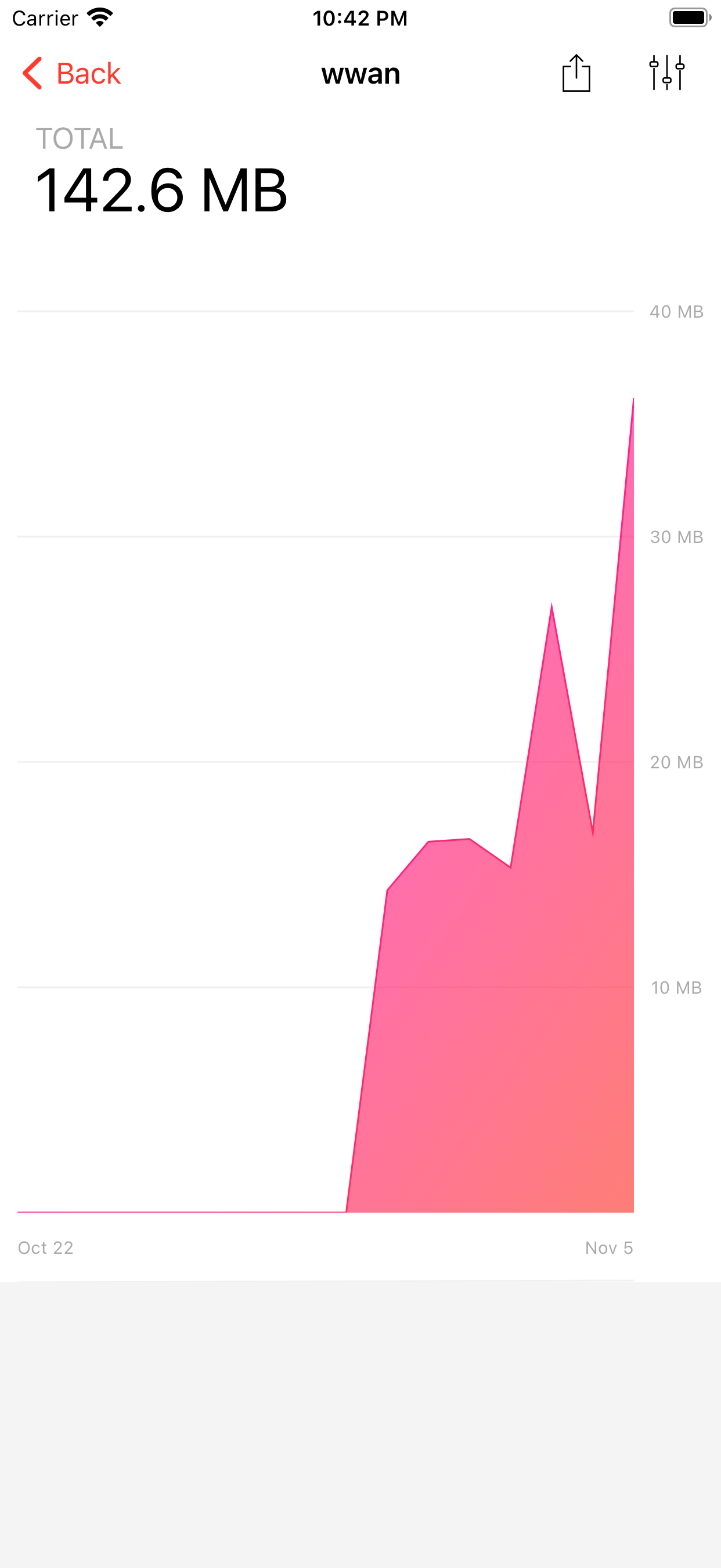
20%・10%の通知をオンにしておけば、どれかのアプリが再び暴れても、請求に響く前に気づけます。
データ通信量をリアルタイムでチェック
Databitなら残りギガが一目でわかり、20%・10%で通知が届き、締め日に自動リセット。買い切り¥300、サブスクなし。
Databitをダウンロード — App Store